
PC 시작할 때는 정상이었지만, Windows 작업을 하고 있는 동안에, 갑자기 데스크톱 바탕 화면이 새까맣게 되거나, 화면이 전혀 보이지 않는 경우, 아무것도 어떻게 할 수 없을 때의 임시 대책은?
특별히 Windows가 완전히 멈춰버린 것은 아니지만, PC의 시스템적인 문제이거나 레지스트리 정보의 조작 실수, Windows Update 직후 등으로 갑자기 PC 화면이 새까맣게 된 경우, 간단한 임시 대책 방법에 대해 소개하겠습니다.
| 목차 | |
|---|---|
디스플레이 전원 공급 장치 확인하기
이것은 노트 PC나 태블릿 단말 등 배터리 장착의 디바이스의 이야기는 아니고, 데스크탑 일체형 PC, 보통 데스크탑 PC의 이야기입니다만, 전원이 꺼져 버리는 상황은 놓치기 쉬운 포인트입니다.
평소 디스플레이는 PC 본체와 연결되어 있기 때문에 모니터에 화면이 표시되는 것은 당연?하다 라고 생각하는 사용자가 많습니다.
그러나 디스플레이에도 별도로 전원이 연결되어 있기 때문에, 실수로 발에 모니터의 전원 코드가 걸려서 코드가 빠져 버리는 것이 자주 일어납니다. 특히 발밑에 연장 코드의 콘센트가 있는 경우, 일반적인 상황입니다.
그러나 곧바로 전원 코드가 원인이라는 생각은 떠오르지 않기 때문에, 당황해서 PC의 키보드를 두드리거나 PC 본체나 디스플레이를 만지거나(?) 합니다만, 모니터 화면이 어두워집니다. 그렇다면 먼저 모니터의 전원 램프가 켜져 있는지 먼저 확인하는 버릇을 붙이십시오.
Win+Ctrl+Shift+B
키보드의 키를 눌러 GPU 드라이버를 재설정해 봅니다. 누르면 한 번 또는 몇 번, 화면이 깜박이면서 짧은 신호음이 울립니다.
PC 전원을 길게 눌러 강제 종료하기
디스플레이에 전원이 켜져 있음에도 불구하고, 디스플레이 화면이 어두운 경우에는 어쩔 수 없는 상황입니다. 일단 상황을 보고 잠시 기다려 보는 것도 하나의 방법이겠지요.
예를 들어, Windows 업데이트 중에 비디오 카드 드라이버가 업데이트된 경우, 일시적인 모니터 조정으로 인해 화면이 어두워질 수 있습니다. 기다려도 전혀 아무런 변화가 없다면 PC를 다시 시작해 봅니다.
여기에서는, PC 본체의 전원 버튼을 4~5초 정도 길게 눌러 PC를 강제 종료합니다. 조금 시간을 두고 PC를 다시 시작해 보면 의외로 정상으로 돌아오거나 합니다. 그래도 원래대로 화면이 돌아오지 않을 경우, 하루 정도 PC를 끈 채로 놔둬 봅니다.
그래픽 카드 드라이버를 최신 버전으로 업데이트하기
PC 재시작 후 디스플레이 화면이 정상으로 돌아오면, 그래픽 카드 드라이버의 업데이트가 불안정하게 끝난 것으로 비디오 카드(그래픽 보드) 드라이버에 문제가 있을 가능성도 있습니다.
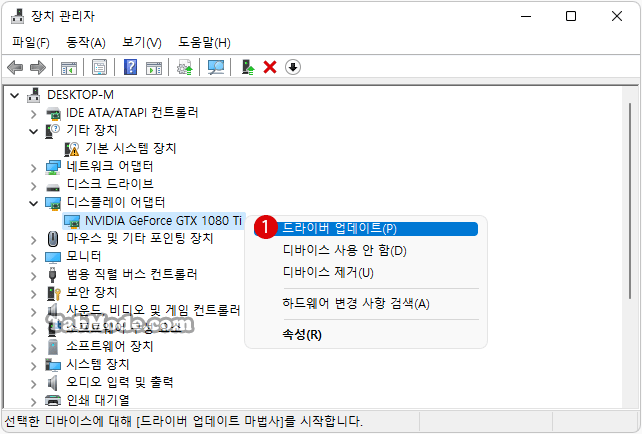
▼ 아래와 같이 불완전하게 설치된 디스플레이 어댑터의 드라이버를 마우스 오른쪽 버튼 클릭하고 1드라이버 업데이트하면 디스플레이 화면의 문제를 해결할 수 있습니다.
관련 Post
PC 관리 기술! 장치 관리자(Device Manager)를 실행하는 방법 – Windows 10작업 관리자 시작하기
PC 화면이 어두워진 원인으로 뭔가 의심이 있는 경우, 예를 들어 레지스트리 정보를 변경해 버렸다든지, 그룹 정책에서 조작 실수가 있었던 것 같은 느낌 등으로, 혹시라도 되돌릴 수 있는 가능성이 있는 경우, 작업 관리자에서 간단한 조작을 할 수 있습니다. 물론 전혀 생각하지 않는 경우에도, 일단 작업 관리자로부터 어떠한 작업을 시도해 보겠습니다.
이렇게 하려면 을 동시에 눌러 보안 옵션 화면을 시작합니다. PC나 프로그램이 작동하지 않을 때 자주 사용되는 편리한 옵션 기능입니다. 그 중에서 작업 관리자를 선택합니다. 또는 키를 눌러 직접 작업 관리자를 시작합니다.
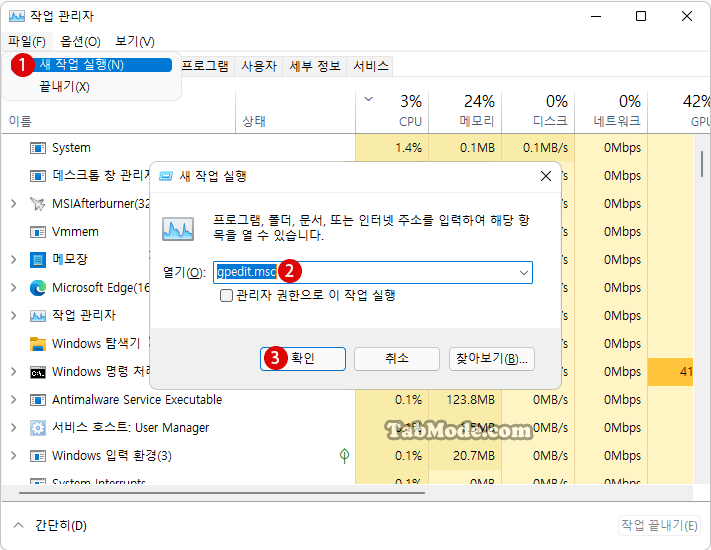
▼ 예를 들면, 로컬 그룹 정책에서의 조작에 문제가 있었다고 추측하는 경우는, 이하와 같이 《파일》> 1새 작업 실행을 클릭하여 대화 상자에서 2그룹 정책 열기 명령어을 입력하고 3실행함으로써, 잘못된 작업을 실행 취소하여 원래대로 되돌릴 수 있을 가능성이 있습니다.
▼ 그 밖에도 아래의 링크를 참조해 보세요.
관련 Post
갑자기 PC 화면이 멈춰버려 반응이 없을 때의 대처법 – 응답 없음과 응급 다시 시작PC 본체의 전원을 끄고 완전 방전하기
▼ 아무리 해도 효과가 없는 경우, 최종적인 방법으로서, PC 본체의 전원 콘센트를 완전히 제거해, PC 본체로부터 완전 방전을 실시해, 잠시 또는 더 긴 시간 동안 PC를 사용하지 않고 방치하는 것입니다. 길면 하루 정도 그대로 둡니다.
PC 마더보드 주변 장치가 발열에 의해 하드웨어적으로 기능이 멈추었거나 고장이 발생할 수 있으므로, 피곤한 사람처럼 잠시 휴식을 취하는 것입니다.
관련 POSTs
- Windows 11 바탕 화면 아이콘의 바로 가기 메뉴에서 속성 숨기기
- Windows 11 작업 표시줄을 완전 투명하게 설정하기
- Windows 11 로그인 시 프로그램 자동 실행하기
- Windows 11을 Windows 10으로 되돌리기 기간 연장하기
- Windows 11에서 PC 성능 향상을 위한 대책
- Pin Up Casino Azərbaycan: oyunçular üçün ən yaxşı slot və canlı oyunlarOnlayn kazino dünyası 2026-cı ildə daha maraqlı və rəngarəng hala gəlib. Oyunçular üçün təklif olunan imkanlar sayəsində, seçmək üçün çox sayda oyun və pin-up bonus… Read More »
- Pinco casino güvenliği: hesap koruma ve güvenilir oyun ortamıOnline oyun dünyasında güvenlik, her oyuncu için en önemli konulardan biridir. Pinco Casino, oyuncularına güvenilir bir oyun ortamı sunarak hesap koruma ve diğer güvenlik önlemleri… Read More »
- La lucha por la igualdad de género en el cine: historias que inspiran elLa industria del cine ha sido un reflejo de las normas y valores sociales a lo largo de la historia. En este contexto, se debe… Read More »
- Guía para aprovechar al máximo las promociones de casinos online este añoLos casinos online han transformado la forma en que los jugadores disfrutan de sus juegos favoritos. A medida que el sector crece, también lo hacen… Read More »
- Why UK players prefer PayPal Casinos Not on GamStop: A look at trusted offshoreThe world of online gaming has become increasingly sophisticated, and players are always on the lookout for the best options. One growing trend that has… Read More »